
Contabilità
Nella contabilità registri per che cosa viene pagata una fattura: distribuisci l’importo della fattura su una o più righe di imputazione con conto, centro di costo e aliquota IVA. Puoi concludere la contabilità solo quando la somma delle righe corrisponde all’importo della fattura.
1. Controllare i dati di testata
Sezione intitolata “1. Controllare i dati di testata”Apri il compito. Sotto il titolo Contabilità vedi le indicazioni più importanti sul documento. I dati di testata li ha letti il riconoscimento del testo alla ricezione del documento; di solito sono corretti.
Se qualcosa non torna, passa alla scheda Panoramica e correggi lì l’indicazione, per esempio il numero di fattura, la data della fattura o l’importo.
Aliquote IVA
Sezione intitolata “Aliquote IVA”Nella scheda Panoramica ci sono anche le aliquote IVA della fattura con i loro importi. Se non corrispondono alla fattura, adattale qui. Determinano quali importi devi imputare: per ogni aliquota IVA la somma delle righe di imputazione con quell’aliquota deve corrispondere all’importo nella panoramica.
2. Importi aperti sott’occhio
Sezione intitolata “2. Importi aperti sott’occhio”In alto nella scheda Contabilità un grafico mostra per ogni aliquota IVA quanto è già imputato (verde) e quanto è ancora aperto (rosso).
3. Registrare una riga di imputazione
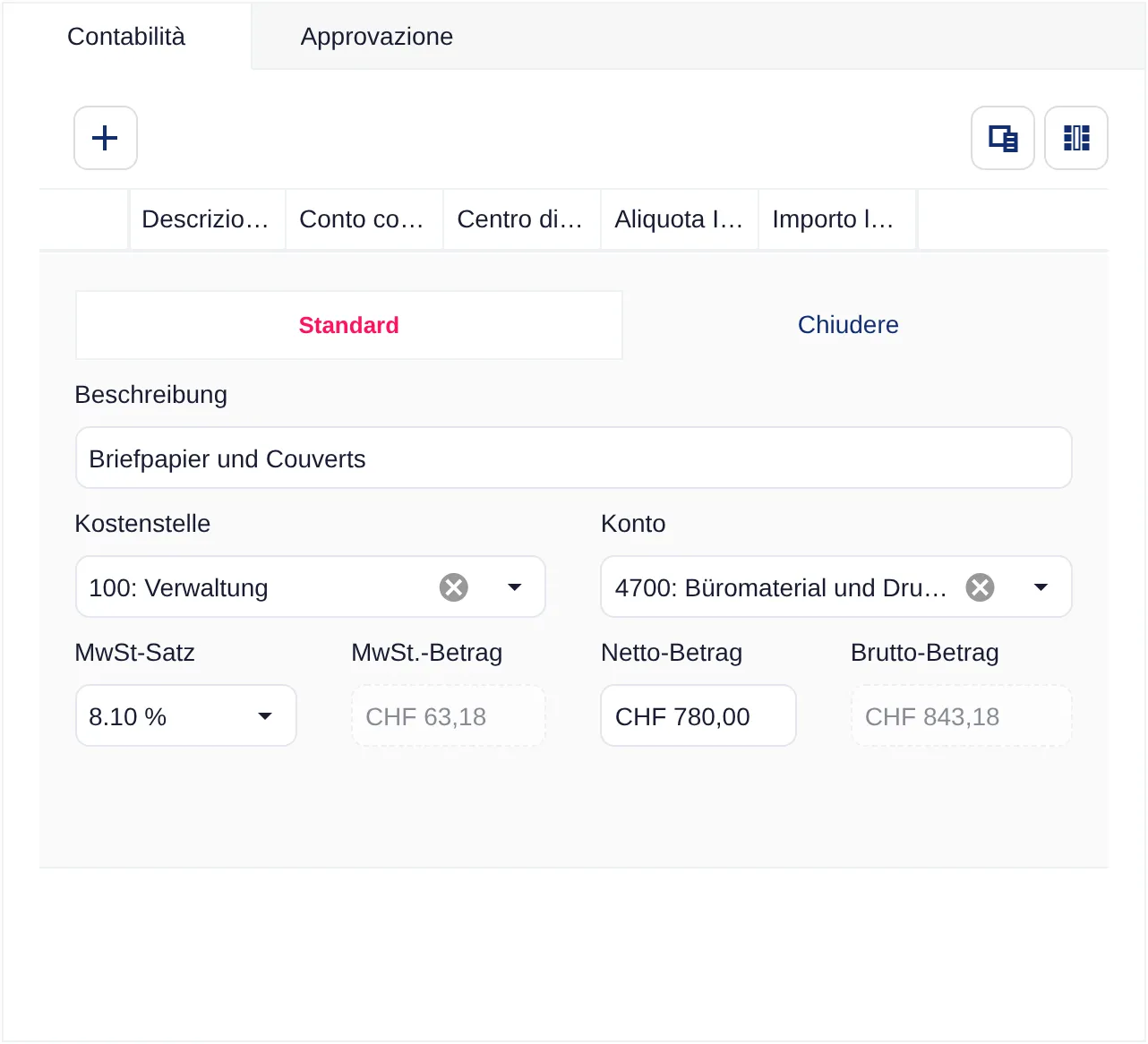
Sezione intitolata “3. Registrare una riga di imputazione”Sopra la tabella clicca sul simbolo più (Aggiungi una nuova voce). La nuova riga si apre per la modifica.
| Campo | Indicazione |
|---|---|
| Descrizione | Il testo di registrazione. Mentre scrivi, l’invoiceR propone testi di imputazioni precedenti. Con i tasti freccia e Invio accetti un suggerimento. |
| Conto | La selezione è filtrata, così vedi soprattutto conti adatti. Con il simbolo del filtro o F4 disattivi e riattivi il filtro. |
| Centro di costo | Quali centri di costo sono disponibili dipende dal conto. Se cambi il conto, un centro di costo scelto può sparire di nuovo. |
| Aliquota IVA | Solo le aliquote che nella panoramica sono indicate per questo documento. |
| Importo netto / Importo lordo | Compili uno dei due campi. Quando lasci il campo, l’invoiceR calcola l’altro con l’aliquota IVA. |
A seconda della configurazione ci sono altri campi, per esempio progetto o centro di imputazione, e in alto nella riga più moduli (schede) per diversi tipi di registrazioni.
Con Chiudere richiudi la riga. Per una contabilità multipla registra semplicemente altre righe.
Scorciatoie da tastiera
Sezione intitolata “Scorciatoie da tastiera”| Tasto | Effetto |
|---|---|
| Ctrl + Q | Crea una nuova riga di imputazione. |
| F2 | Crea una nuova riga di imputazione e prende come descrizione il testo che hai selezionato nel documento. |
| F4 | Attiva o disattiva il filtro dei conti. |
4. Modelli e distribuzione
Sezione intitolata “4. Modelli e distribuzione”Sopra la tabella, a seconda dei permessi, ci sono altri pulsanti:
- Mostra i modelli: l’invoiceR propone imputazioni di documenti precedenti dello stesso fornitore e modelli salvati, i risultati migliori per primi. Scegli un modello, seleziona le righe che vuoi riprendere e clicca su Creare la contabilità. Poi scegli se gli importi vengono ripresi dal modello, distribuiti in parti uguali o distribuiti nella proporzione del modello, oppure se li inserisci tu.
- Distribuire l’importo rimanente in parti uguali alle linee di articoli esistenti: suddivide l’importo aperto in parti uguali tra le righe esistenti.
- Distribuire l’importo rimanente proporzionalmente alle righe degli articoli esistenti: suddivide l’importo aperto nella proporzione delle righe esistenti.
- Aggiungere una richiesta manuale di approvazione: richiede un’approvazione aggiuntiva, vedi Approvazione.
5. Eliminare una riga di imputazione
Sezione intitolata “5. Eliminare una riga di imputazione”Apri la riga e clicca sul cestino (Cancellare). Conferma la domanda.
6. Concludere la contabilità
Sezione intitolata “6. Concludere la contabilità”Appena l’intero importo è imputato, in basso a destra compare Concludere la contabilità. Un clic salva il documento e avvia l’approvazione.
L’invoiceR non ti lascia concludere finché
- c’è ancora un importo aperto,
- a una riga manca il conto oppure
- su una riga c’è un rifiuto dell’approvazione.
Se un’approvazione è stata rifiutata
Sezione intitolata “Se un’approvazione è stata rifiutata”Se una persona che approva rifiuta una riga di imputazione, il documento torna a te nella contabilità. Sulla riga interessata c’è Rifiuto esistente; apri la riga per leggere il motivo. Correggi la riga e poi rimuovi il rifiuto (Rimuovere il rifiuto), oppure elimina la riga e registrala di nuovo. Poi puoi concludere di nuovo la contabilità.
Documenti con riferimento d’ordine
Sezione intitolata “Documenti con riferimento d’ordine”Se una fattura è collegata a un ordine, l’invoiceR crea la contabilità dai dati dell’ordine. Se l’importo corrisponde esattamente, la contabilità viene saltata. Se resta un importo residuo, lo imputi come sopra tramite la barra rossa. Con Aggiungi una nuova riga di articolo con riferimento all’ordine (carrello) colleghi a mano una riga a un ordine.
Maggiori informazioni in Gestione dei materiali.
Se qualcosa non va
Sezione intitolata “Se qualcosa non va”Se la fattura è sbagliata, non è per te o hai una domanda, sotto Problema con questo documento trovi le azioni adatte: per esempio Rifiutare la fattura, Inoltrare la fattura oppure, a seconda della configurazione, Chiedere chiarimenti e Parcheggiare. Vedi Azioni sul documento.