
Elenco dei compiti
L’elenco dei compiti è il tuo posto di lavoro nell’invoiceR. Lo apri nel menu principale con Compiti. Ogni riga è un compito: un documento che aspetta te in una determinata fase, per esempio nell’imputazione o nell’approvazione.
Un compito può essere assegnato a te personalmente, a un ruolo di cui sei membro, oppure a te come sostituto di una persona assente.
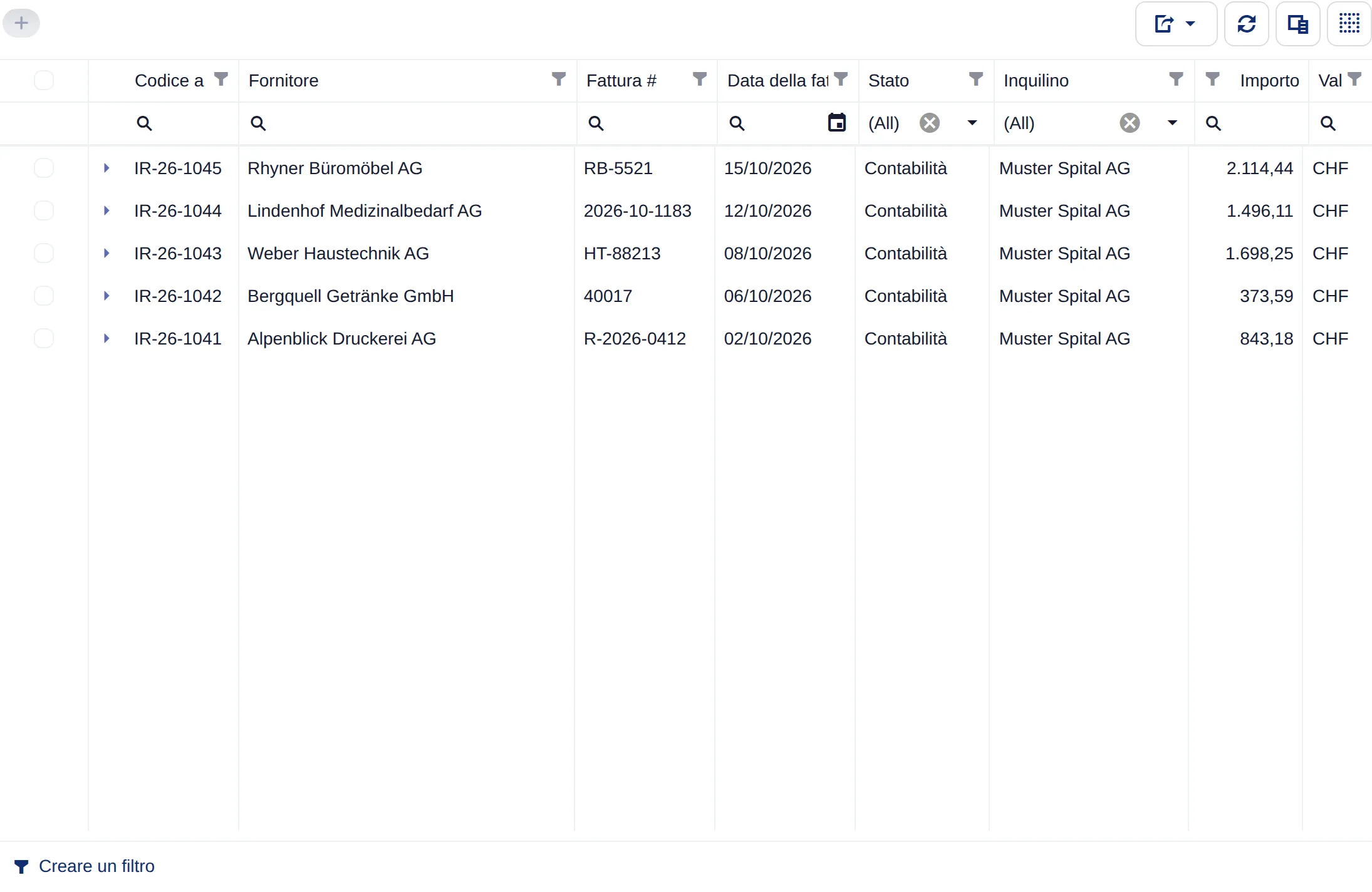
A seconda dell’autorizzazione puoi scegliere in fondo all’elenco tra più viste. L’invoiceR memorizza la tua scelta.
| Vista | Per chi |
|---|---|
| Vista utente | La vista standard veloce per il lavoro quotidiano. |
| Vista semplice | Mostra per ogni compito un’anteprima del documento. |
| Vista amministratore | Per la contabilità: più filtri, ordinamento, esportazione e azioni per più compiti. |
Colonne
Sezione intitolata “Colonne”Di norma vedi le indicazioni più importanti per documento: Codice a barre, Fornitore, Fattura #, Data della fattura, Stato (la fase attuale), Mandante, Importo e Valuta.
Altre colonne le mostri tramite la selezione delle colonne, per esempio Proprietario, Ruolo, Ingresso al Passo, Data di pagamento, Progetto o Chip:
- Clicca in alto a destra nell’elenco sul simbolo della selezione delle colonne.
- Trascina con il mouse la colonna desiderata nell’intestazione della tabella. Una colonna che non ti serve la trascini dall’intestazione della tabella di nuovo nella finestra.
Con Reimpostare le colonne riporti colonne, filtri e ordinamento allo standard.
Filtrare e ordinare
Sezione intitolata “Filtrare e ordinare”- Filtro per colonna: nell’intestazione di molte colonne c’è un simbolo del filtro. Con esso selezioni per esempio solo un determinato fornitore o stato.
- Aggiornare: ricarica l’elenco. I nuovi compiti di norma compaiono anche senza ricaricare.
Nella vista amministratore ci sono inoltre una riga di filtro sotto l’intestazione della tabella, un editor di filtri (Creare un filtro), filtri rapidi salvati e l’ordinamento con un clic sull’intestazione della colonna. La vista utente non ordina per colonne.
Aprire un compito
Sezione intitolata “Aprire un compito”Clicca su una riga. Il documento si apre con il documento e le schede della fase attuale. Come proseguire lo trovi nelle singole fasi in Processo.
Elaborare più compiti uno dopo l’altro
Sezione intitolata “Elaborare più compiti uno dopo l’altro”Seleziona più compiti con le caselle a sinistra e clicca su uno di essi. Non appena concludi un compito, l’invoiceR apre automaticamente il successivo compito selezionato.
Compiti di altre persone
Sezione intitolata “Compiti di altre persone”Con l’autorizzazione corrispondente (di solito la contabilità) nella vista amministratore trovi questi interruttori:
- Mostra le attività di tutti gli utenti: mostra tutti i compiti aperti del mandante. Puoi aprirli ed elaborarli, per esempio imputare, rifiutare o inoltrare.
- Mostra i compiti degli altri utenti: mostra i compiti che puoi vedere, anche se non appartengono a te.
- Mostra attività parcheggiate: mostra i documenti che qualcuno ha parcheggiato.
Con un clic destro sulle righe selezionate apri un menu con altre azioni, a seconda dell’autorizzazione per esempio Assegnare l’attività a un altro utente o ruolo, Aggiungi chip, Chips löschen, Terminare le attività o Eseguire la gestione delle emissioni. Quali autorizzazioni esistono a tale scopo è descritto in Permessi.
I chip sono contrassegni colorati su un documento, per esempio «Parcheggiato», «Richiesta» o «La regola delle due persone non è soddisfatta». Li vedi nella colonna Chip e nel documento aperto. Un clic su un chip mostra maggiori informazioni.