
Approvazione
Con l’approvazione rilasci una fattura per il pagamento. Chi deve approvare lo determina l’invoiceR dopo la contabilità in base al regolamento di approvazione, e precisamente per ogni riga di imputazione. Approvi quindi solo le righe di cui sei responsabile.
Panoramica
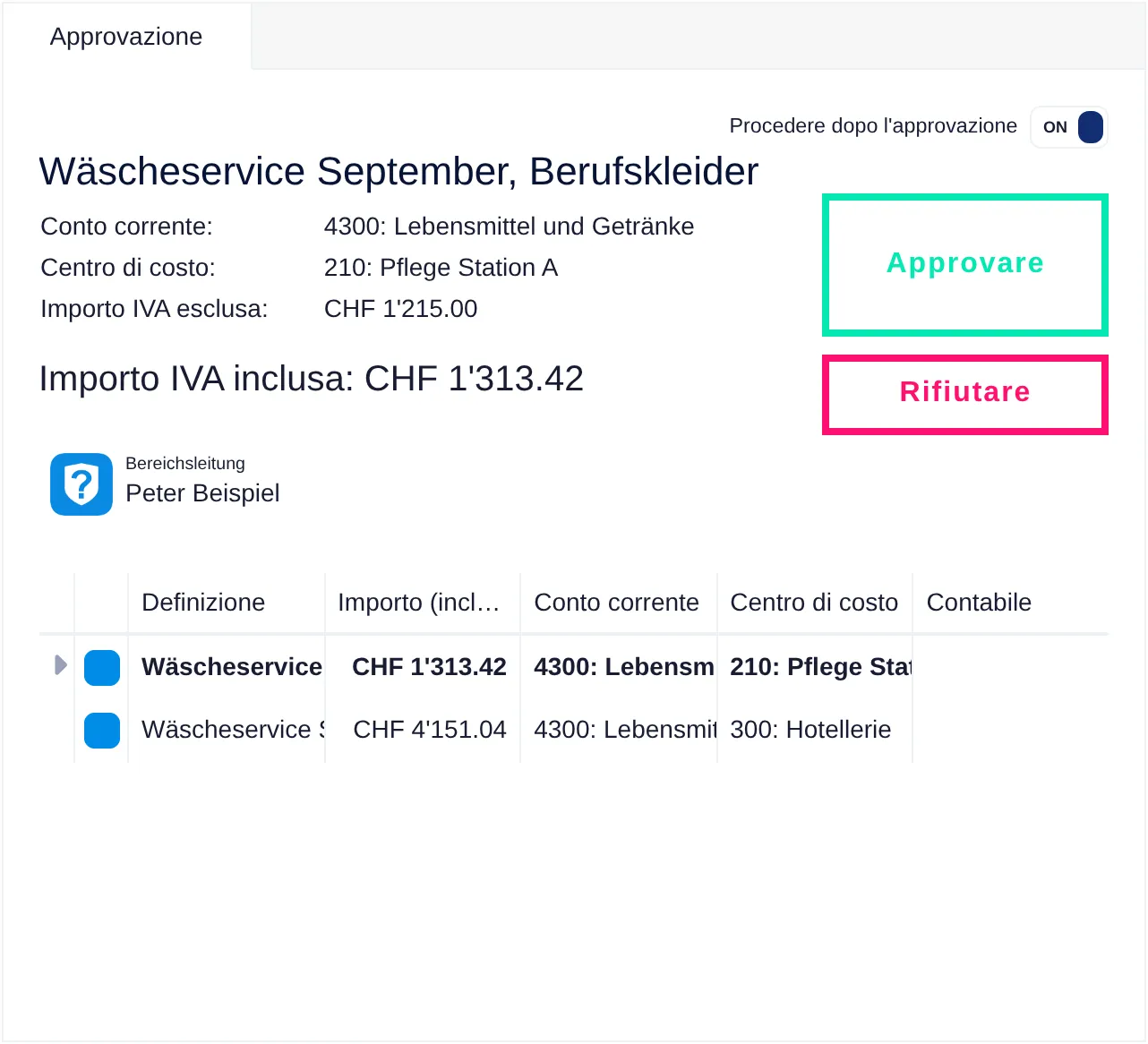
Sezione intitolata “Panoramica”Apri il compito nel passo Approvazione. La scheda Approvazione è già selezionata.
- In basso c’è una tabella con tutte le righe di imputazione. In cima ci sono le righe che devi approvare, sotto, leggermente in grigio, le altre. L’ordine può quindi differire da quello della contabilità.
- In alto ci sono i dettagli della riga selezionata nella tabella e sotto tutte le persone che devono approvare questa riga.
I simboli accanto alle persone mostrano lo stato: verde significa approvazione concessa, rosso significa rifiutata, blu significa ancora aperta.
Concedere l’approvazione
Sezione intitolata “Concedere l’approvazione”- Controlla la fattura e la contabilità della riga selezionata.
- Clicca su Dare l’approvazione.
- Ripeti per tutte le righe che devi approvare.
- Clicca in basso a destra su Concludere l’approvazione.
Se in alto a destra è attivato Cambio automatico all’approvazione, dopo ogni approvazione l’invoiceR passa alla riga successiva che ha ancora bisogno della tua approvazione.
Rifiutare l’approvazione
Sezione intitolata “Rifiutare l’approvazione”Se la contabilità di una riga non è corretta, per esempio un conto sbagliato o un testo di registrazione che non rispetta le direttive:
- Seleziona la riga.
- Clicca su Rifiuta l’approvazione.
- Inserisci un motivo. È obbligatorio e deve avere una lunghezza minima.
- Clicca su Rifiutare.
- Clicca su Concludere l’approvazione.
Appena una riga è rifiutata, dopo la conclusione il documento torna nella contabilità. La persona che imputa vede il tuo rifiuto con il motivo e corregge la riga.
Se a essere sbagliata non è la contabilità ma l’intera fattura, usa invece Problema con questo documento e Rifiutare la fattura, vedi Azioni sul documento.
Ritirare un’approvazione o un rifiuto
Sezione intitolata “Ritirare un’approvazione o un rifiuto”Se hai sbagliato, clicca sulla riga sul tuo simbolo verde o rosso. Si apre un elenco delle approvazioni e dei rifiuti. Lì puoi eliminare i tuoi con Ritirare l’approvazione o Rimuovere il rifiuto, finché il documento è ancora presso di te.
Richiedere un’approvazione aggiuntiva
Sezione intitolata “Richiedere un’approvazione aggiuntiva”Se deve approvare un’altra persona che non è nel regolamento di approvazione, puoi aggiungerla. Si può fare nella contabilità e, a seconda della configurazione, anche nell’approvazione:
- Sopra la tabella della contabilità clicca su Aggiungere una richiesta manuale di approvazione.
- Scegli sotto Richiesta manuale per l’utente una persona oppure sotto Richiesta manuale per ruolo un ruolo e, se richiesto, inserisci un Motivo.
- Conferma la richiesta.
La persona scelta riceve il documento nell’approvazione in aggiunta al rilascio.
Approvazione eccezionale
Sezione intitolata “Approvazione eccezionale”Se una persona che approva è assente e anche il suo sostituto non è raggiungibile, chi ha il relativo permesso (di solito la contabilità) può decidere al suo posto con Concedere l’approvazione eccezionale o Concedere il rifiuto eccezionale. Nella cronologia si vede chi ha effettivamente concesso l’approvazione.
Altre azioni
Sezione intitolata “Altre azioni”Sotto Problema con questo documento trovi nell’approvazione, a seconda della configurazione, Rifiutare la fattura, Creare una richiesta via e-mail, Riavviare la contabilità e Parcheggiare. Vedi Azioni sul documento.