
Liste des tâches
La liste des tâches est votre poste de travail dans l’invoiceR. Vous l’ouvrez dans le menu principal avec Tâches. Chaque ligne est une tâche : un document qui vous attend à une étape précise, par exemple à l’imputation ou au visa.
Une tâche peut vous être attribuée personnellement, à un rôle dont vous êtes membre, ou à vous en tant que suppléant d’une personne absente.
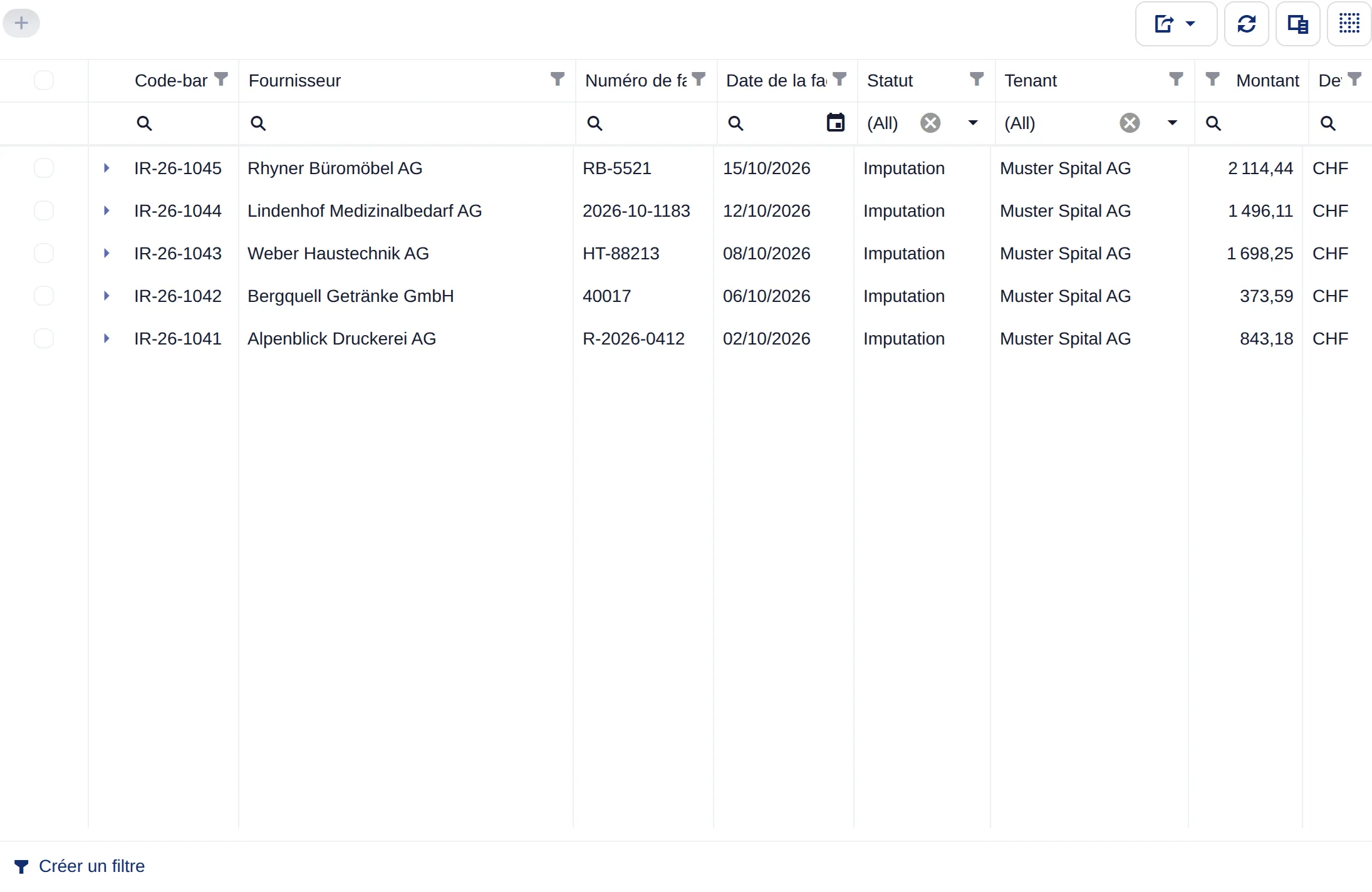
Selon votre autorisation, vous pouvez choisir en bas de la liste entre plusieurs vues. L’invoiceR retient votre choix.
| Vue | Pour qui |
|---|---|
| User View | La vue standard rapide pour le travail quotidien. |
| vue simple | Affiche pour chaque tâche une miniature du document. |
| Admin View | Pour la comptabilité : davantage de filtres, tri, exportation et actions pour plusieurs tâches. |
Colonnes
Section intitulée « Colonnes »Par défaut, vous voyez les informations les plus importantes par document : Code-barres, Fournisseur, Numéro de facture, Date de la facture, Statut (l’étape actuelle), Tenant, Montant et Devise.
Vous affichez d’autres colonnes via la sélection des colonnes, par exemple Propriétaire, Rôle, Entrée en étape, Date d’échéance du paiement, Projet ou Chips :
- Cliquez en haut à droite de la liste sur le symbole de la sélection des colonnes.
- Faites glisser la colonne souhaitée avec la souris dans l’en-tête du tableau. Une colonne dont vous n’avez pas besoin, vous la faites glisser de l’en-tête du tableau vers la fenêtre.
Avec Réinitialiser les paramètres du tableau, vous remettez les colonnes, les filtres et le tri aux valeurs par défaut.
Filtrer et trier
Section intitulée « Filtrer et trier »- Filtre par colonne : dans l’en-tête de nombreuses colonnes, il y a un symbole de filtre. Il vous permet par exemple de ne choisir qu’un fournisseur ou un statut précis.
- Actualiser : recharge la liste. Les nouvelles tâches apparaissent en général aussi sans rechargement.
Dans l’Admin View, il y a en plus une ligne de filtre sous l’en-tête du tableau, un éditeur de filtres (Créer un filtre), des filtres rapides enregistrés et le tri par clic sur l’en-tête de colonne. La vue utilisateur ne trie pas par colonnes.
Ouvrir une tâche
Section intitulée « Ouvrir une tâche »Cliquez sur une ligne. Le document s’ouvre avec le fichier et les onglets de l’étape actuelle. La suite se trouve dans les différentes étapes sous Processus.
Traiter plusieurs tâches à la suite
Section intitulée « Traiter plusieurs tâches à la suite »Cochez plusieurs tâches avec les cases à gauche et cliquez sur l’une d’elles. Dès que vous terminez une tâche, l’invoiceR ouvre automatiquement la prochaine tâche cochée.
Tâches d’autres personnes
Section intitulée « Tâches d’autres personnes »Avec l’autorisation correspondante (en général la comptabilité), ces interrupteurs existent dans l’Admin View :
- Afficher les tâches pour tous les utilisateurs : affiche toutes les tâches ouvertes du mandant. Vous pouvez les ouvrir et les traiter, par exemple les imputer, les refuser ou les transmettre.
- Show other Users Tasks : affiche les tâches que vous avez le droit de voir, même si elles ne vous appartiennent pas.
- Afficher les tâches préenregistrées : affiche les documents que quelqu’un a mis en attente.
Avec un clic droit sur des lignes cochées, vous ouvrez un menu avec d’autres actions, selon l’autorisation par exemple Affecter une tâche à un autre utilisateur ou rôle, Ajouter des puces, Supprimer des puces, Compléter les tâches ou Execute issue handling. Les autorisations correspondantes sont décrites sous Autorisations.
Les chips sont des marques colorées sur un document, par exemple « En attente », « Demande de précisions » ou « Le principe du double contrôle n’est pas respecté ». Vous les voyez dans la colonne Chips et dans le document ouvert. Un clic sur un chip en affiche davantage.