
Vérifier les données et affecter
Après la reconnaissance de texte, un document arrive à l’étape Affectation manuelle lorsque l’invoiceR ne peut pas l’affecter automatiquement. Vous vérifiez ici si les données ont été lues correctement et décidez qui impute le document. Tous les utilisateurs disposant de l’autorisation pour l’Affectation manuelle voient cette étape.
Vérifier les données
Section intitulée « Vérifier les données »Ouvrez le document et comparez, sur l’onglet Aperçu, les indications lues avec le document. Vérifiez tout, y compris les champs déjà remplis :
- Tenant
- Numéro de facture du fournisseur
- Fournisseur
- Devise
- Type : facture ou note de crédit
- Date de la facture
- FiBuDate
- Intervalle de période, si la facture concerne une période
- Condition de paiement et Mode de paiement
- Numéros de commande, si la facture se rapporte à une commande
- Montants et TVA
Les champs que vous voyez dépendent de la configuration. Corrigez directement dans le champ les valeurs erronées.
Affecter un document à une personne ou à un rôle
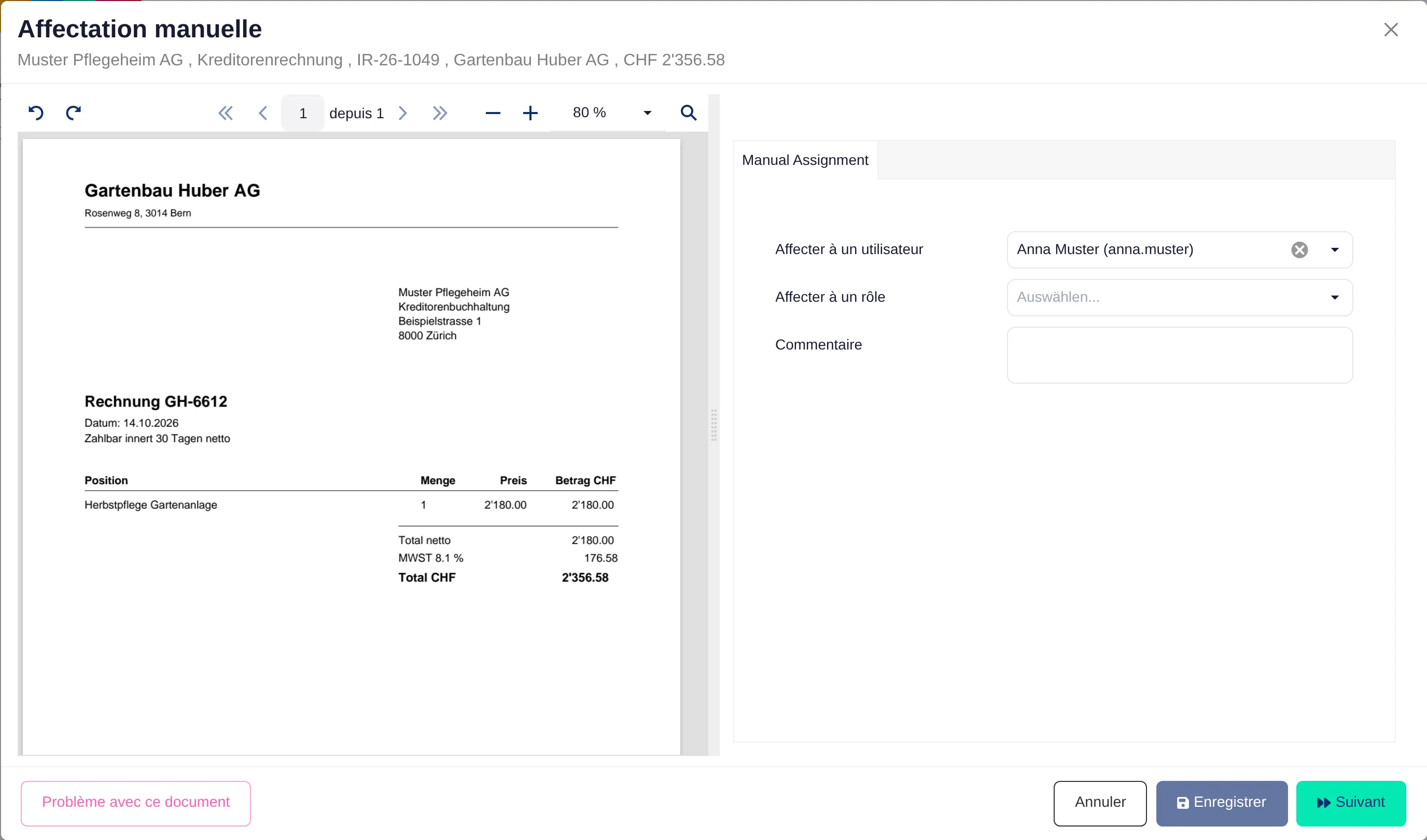
Section intitulée « Affecter un document à une personne ou à un rôle »- Ouvrez l’onglet Affectation manuelle.
- Sous Affecter à un utilisateur, choisissez une personne ou, sous Affecter à un rôle, un rôle. Vous pouvez aussi définir les deux.
- Écrivez au besoin un Commentaire.
- Dès qu’une sélection valide est faite, le bouton Attribuer le document apparaît en bas à droite. Cliquez dessus.
Le document passe à l’imputation et y apparaît chez la personne choisie ou chez tous les membres du rôle.
Affecter via le centre de coûts
Section intitulée « Affecter via le centre de coûts »Si le règlement d’affectation définit pour un centre de coûts qui impute, vous pouvez aussi affecter le document via le centre de coûts :
- Sur l’onglet Aperçu, saisissez le centre de coûts dans le champ Zuweisungs-Kst. Si la reconnaissance de texte l’a déjà trouvé, le champ est déjà rempli.
- Cliquez sur Problème avec ce document et choisissez l’action qui relance l’affectation automatique, par exemple Réaliser l’étape d’affectation (affectation automatique).
L’invoiceR cherche alors dans le règlement d’affectation la personne ou le rôle adapté. Le fonctionnement du règlement est décrit sous Affectation.