
Visa
Avec le visa, vous libérez une facture pour le paiement. Après l’imputation, l’invoiceR détermine qui doit viser à partir du règlement du visa, et cela pour chaque ligne d’imputation. Vous ne visez donc que les lignes dont vous êtes responsable.
Ouvrez la tâche à l’étape de visa. L’onglet Accord de visa est déjà sélectionné.
- En bas se trouve un tableau avec toutes les lignes d’imputation. En haut figurent les lignes que vous devez viser, en dessous, légèrement grisées, les autres. L’ordre peut donc différer de celui de l’imputation.
- En haut figurent les détails de la ligne sélectionnée dans le tableau, et en dessous toutes les personnes qui doivent viser cette ligne.
Les symboles à côté des personnes indiquent l’état : vert signifie visa donné, rouge signifie refusé, bleu signifie encore ouvert.
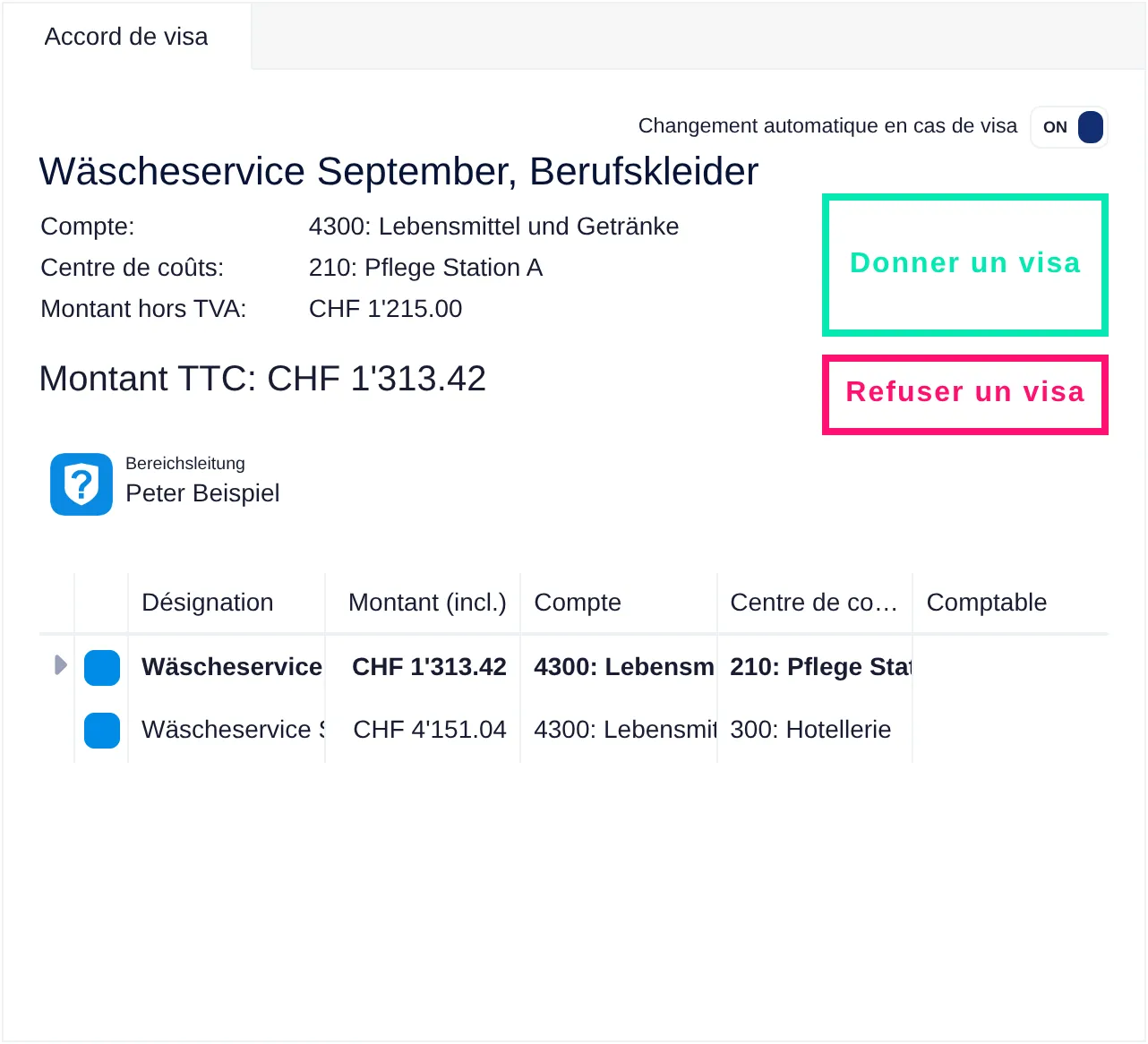
Donner un visa
Section intitulée « Donner un visa »- Contrôlez la facture et l’imputation de la ligne sélectionnée.
- Cliquez sur Donner un visa.
- Répétez l’opération pour toutes les lignes que vous devez viser.
- Cliquez en bas à droite sur Visum abschliessen.
Si Changement automatique en cas de visa est activé en haut à droite, l’invoiceR passe après chaque visa à la ligne suivante qui a encore besoin de votre visa.
Refuser un visa
Section intitulée « Refuser un visa »Si l’imputation d’une ligne ne convient pas, par exemple un compte erroné ou un texte comptable non conforme aux directives :
- Sélectionnez la ligne.
- Cliquez sur Refuser un visa.
- Saisissez un motif. Il est obligatoire et doit avoir une longueur minimale.
- Cliquez sur Refuser.
- Cliquez sur Visum abschliessen.
Dès qu’une ligne est refusée, le document retourne, après la clôture, à l’imputation. La personne qui impute voit votre refus avec le motif et corrige la ligne.
Si ce n’est pas l’imputation mais toute la facture qui est erronée, utilisez plutôt Problème avec ce document et Refuser une facture, voir Actions sur le document.
Retirer un visa ou un refus
Section intitulée « Retirer un visa ou un refus »Si vous vous êtes trompé, cliquez sur votre symbole vert ou rouge à côté de la ligne. Une liste des visas et refus s’ouvre. Vous pouvez y supprimer les vôtres avec Retirer le visa ou Retirer un refus, tant que le document est encore chez vous.
Demander un visa supplémentaire
Section intitulée « Demander un visa supplémentaire »Si une autre personne qui ne figure pas dans le règlement du visa doit viser, vous pouvez l’ajouter. Cela se fait à l’imputation et, selon la configuration, aussi au visa :
- Au-dessus du tableau d’imputation, cliquez sur Ajouter des demandes manuelles de validation.
- Choisissez une personne sous Requête manuelle pour l’utilisateur ou un rôle sous Validation manuelle pour rôle et saisissez, si exigée, une Raison.
- Confirmez la demande.
La personne choisie reçoit le document au visa en plus, pour validation.
Visa extraordinaire
Section intitulée « Visa extraordinaire »Si une personne qui vise est absente et que son suppléant n’est pas joignable non plus, une personne disposant de l’autorisation correspondante (le plus souvent la comptabilité) peut décider à sa place avec Donner un visa extraordinaire ou Donner un refus extraordinaire. L’historique montre qui a réellement donné le visa.
Autres actions
Section intitulée « Autres actions »Sous Problème avec ce document, vous trouvez au visa, selon la configuration, Refuser une facture, Créer une demande par e-mail, Relancer l’imputation et Mettre en attente. Voir Actions sur le document.