
Imputation
À l’imputation, vous saisissez à quoi sert une facture : vous répartissez le montant de la facture sur une ou plusieurs lignes d’imputation avec compte, centre de coûts et taux de TVA. Vous ne pouvez clore l’imputation que lorsque la somme des lignes correspond au montant de la facture.
1. Contrôler les données d’en-tête
Section intitulée « 1. Contrôler les données d’en-tête »Ouvrez la tâche. Sous le titre Imputation, vous voyez les indications principales du document. La reconnaissance de texte a lu les données d’en-tête à la réception du document ; elles sont le plus souvent correctes.
Si quelque chose ne va pas, passez à l’onglet Aperçu et corrigez l’indication à cet endroit, par exemple le numéro de facture, la date de facture ou le montant.
Taux de TVA
Section intitulée « Taux de TVA »L’onglet Aperçu contient aussi les taux de TVA de la facture avec leurs montants. S’ils ne correspondent pas à la facture, adaptez-les ici. Ils déterminent les montants que vous devez imputer : pour chaque taux de TVA, la somme des lignes d’imputation avec ce taux doit correspondre au montant de l’aperçu.
2. Garder un œil sur les montants ouverts
Section intitulée « 2. Garder un œil sur les montants ouverts »En haut de l’onglet Imputation, un graphique indique pour chaque taux de TVA combien est déjà imputé (vert) et combien reste ouvert (rouge).
3. Saisir une ligne d’imputation
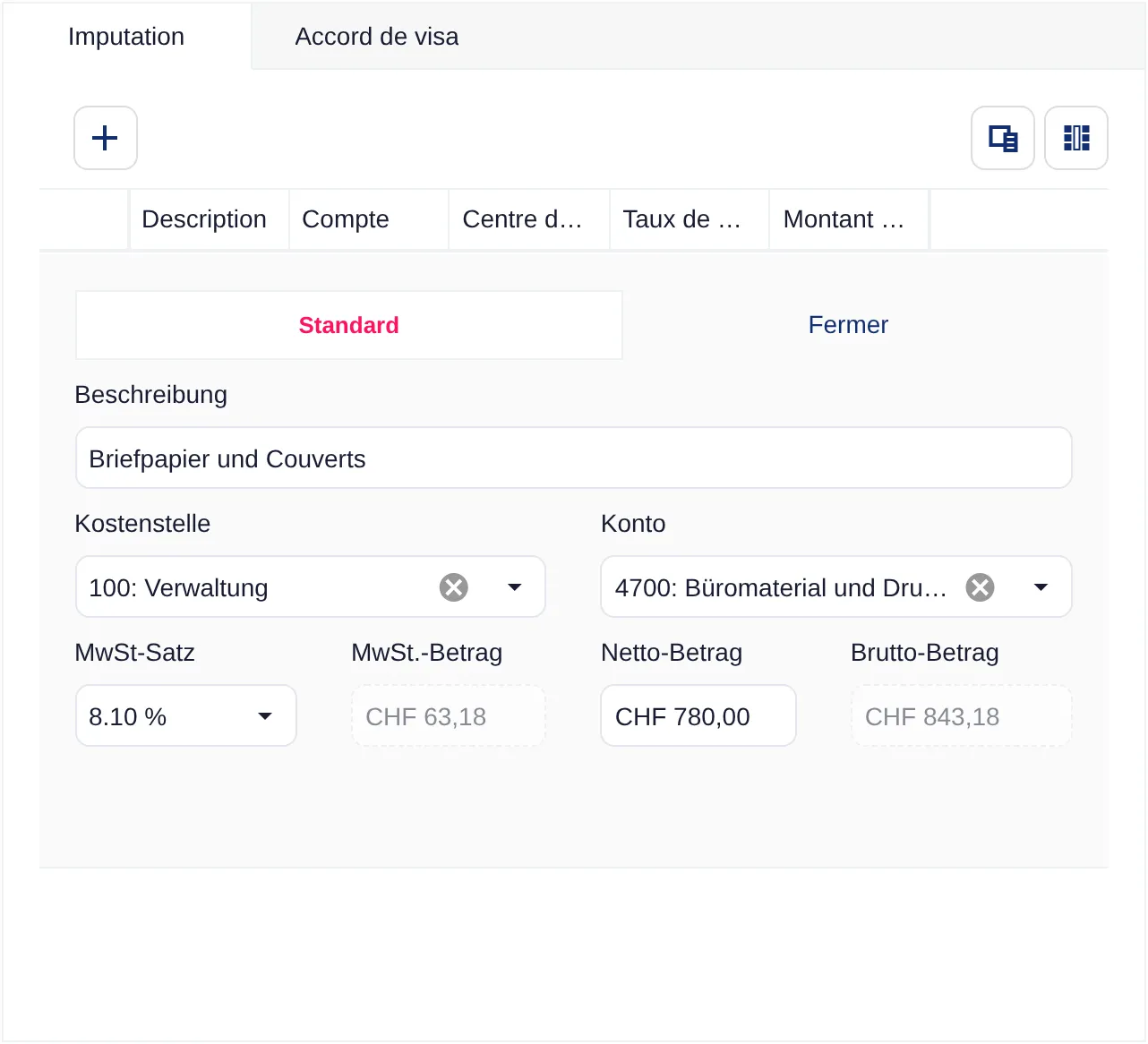
Section intitulée « 3. Saisir une ligne d’imputation »Au-dessus du tableau, cliquez sur le symbole plus (Ajouter un nouveau poste d’imputation). La nouvelle ligne s’ouvre pour modification.
| Champ | Remarque |
|---|---|
| Description | Le texte comptable. En tapant, l’invoiceR propose des textes issus d’imputations précédentes. Avec les touches fléchées et Enter, vous reprenez une proposition. |
| Compte | La sélection est filtrée pour que vous voyiez surtout les comptes adaptés. Avec le symbole de filtre ou F4, vous désactivez et réactivez le filtre. |
| Centre de coûts | Les centres de coûts proposés dépendent du compte. Si vous changez de compte, un centre de coûts choisi peut disparaître. |
| Taux de TVA | Uniquement les taux indiqués dans l’aperçu pour ce document. |
| Montant net / Montant brut | Vous remplissez l’un des deux champs. Lorsque vous quittez le champ, l’invoiceR calcule l’autre avec le taux de TVA. |
Selon la configuration, il existe d’autres champs, par exemple projet ou porteur de coûts, et en haut de la ligne plusieurs formulaires (onglets) pour différents types d’écritures.
Avec Fermer, vous repliez la ligne. Pour une imputation multiple, saisissez simplement d’autres lignes.
Raccourcis clavier
Section intitulée « Raccourcis clavier »| Touche | Effet |
|---|---|
| Ctrl + Q | Créer une nouvelle ligne d’imputation. |
| F2 | Créer une nouvelle ligne d’imputation et reprendre comme description le texte que vous avez marqué dans le document. |
| F4 | Désactiver ou activer le filtre de comptes. |
4. Modèles et répartition
Section intitulée « 4. Modèles et répartition »Au-dessus du tableau, d’autres boutons sont disponibles selon l’autorisation :
- Afficher les modèles d’imputation : l’invoiceR propose des imputations issues de documents précédents du même fournisseur et des modèles enregistrés, les meilleurs résultats en premier. Choisissez un modèle, marquez les lignes que vous voulez reprendre et cliquez sur Créer une imputation. Vous choisissez alors si les montants sont repris du modèle, répartis de manière égale ou répartis dans le rapport du modèle, ou si vous les saisissez vous-même.
- Répartir le reliquat de manière égale sur les imputations existantes : répartit le montant ouvert à parts égales sur les lignes existantes.
- Répartir le reliquat sur les imputations existantes dans le rapport existant : répartit le montant ouvert dans le rapport des lignes existantes.
- Ajouter des demandes manuelles de validation : demande un visa supplémentaire, voir Visa.
5. Supprimer une ligne d’imputation
Section intitulée « 5. Supprimer une ligne d’imputation »Ouvrez la ligne et cliquez sur la corbeille (Supprimer). Confirmez la question.
6. Clore l’imputation
Section intitulée « 6. Clore l’imputation »Dès que tout le montant est imputé, Clore l’imputation apparaît en bas à droite. Un clic sauvegarde le document et démarre le visa.
L’invoiceR ne vous laisse pas clore tant que
- un montant est encore ouvert,
- le compte manque sur une ligne ou
- un refus issu du visa pèse sur une ligne.
Si un visa a été refusé
Section intitulée « Si un visa a été refusé »Si une personne qui vise refuse une ligne d’imputation, le document revient chez vous à l’imputation. Sur la ligne concernée figure Refus présent ; ouvrez la ligne pour lire le motif. Corrigez la ligne et retirez ensuite le refus (Retirer un refus), ou supprimez la ligne et saisissez-la à nouveau. Vous pouvez ensuite clore à nouveau l’imputation.
Documents avec référence de commande
Section intitulée « Documents avec référence de commande »Si une facture est liée à une commande, l’invoiceR crée l’imputation à partir des données de la commande. Si le montant correspond exactement, l’imputation est ignorée. S’il reste un montant, vous l’imputez comme ci-dessus via la barre rouge. Avec Ajouter un nouveau poste d’imputation avec référence à la commande (chariot), vous liez une ligne à une commande à la main.
Plus de détails sous Gestion des matériaux.
Si quelque chose ne va pas
Section intitulée « Si quelque chose ne va pas »Si la facture est erronée, ne vous est pas destinée ou si vous avez une question, vous trouvez sous Problème avec ce document les actions adaptées : par exemple Refuser une facture, Transmettre un justificatif ou, selon la configuration, Demander des précisions et Mettre en attente. Voir Actions sur le document.