
Structure de l'interface
L’invoiceR se compose de trois zones : le menu principal à gauche, l’en-tête en haut et la zone de travail au milieu. Ce que vous voyez dans le menu dépend de vos autorisations. S’il vous manque une entrée dont vous avez besoin, adressez-vous à votre administration interne.
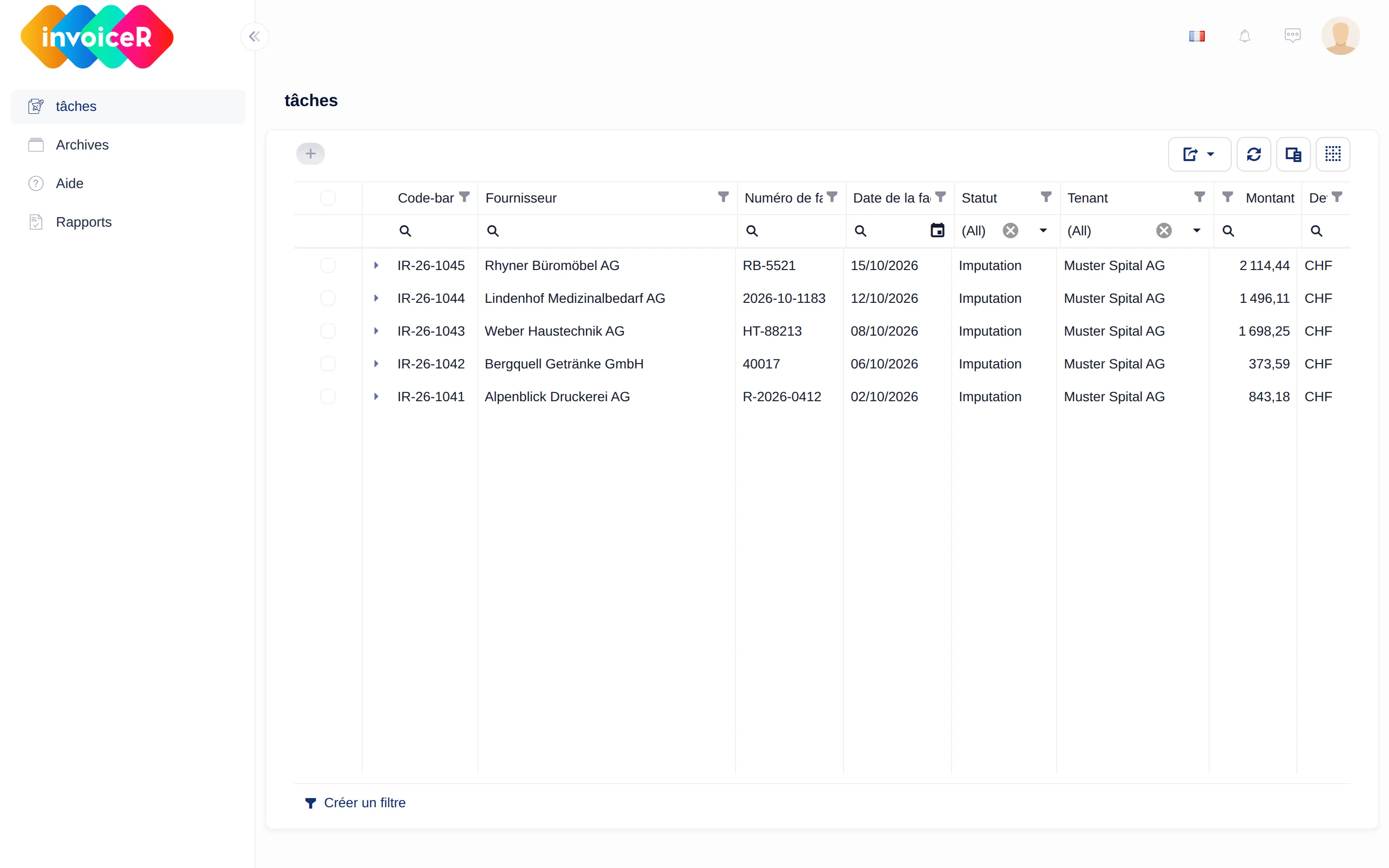
Menu principal
Section intitulée « Menu principal »Les entrées les plus importantes pour le travail quotidien :
| Entrée | À quoi elle sert |
|---|---|
| Tâches | Votre liste des tâches avec tous les documents qui vous attendent. |
| Archives | Recherche dans les documents déjà traités, voir Archives. |
| Tableau de bord | Indicateurs et évaluations, s’ils sont configurés pour vous. |
| Données de base | Fournisseurs, projets, commandes et autres données de base, si vous avez le droit de les tenir à jour. |
| Administration | Utilisateurs, rôles, paramètres. Uniquement pour l’administration interne. |
| Aide | Ouvre cette aide dans une nouvelle fenêtre, adaptée à votre version de l’invoiceR et à la langue de l’interface (à partir de 26.10.159). |
Selon la configuration, il existe d’autres entrées, par exemple pour le téléversement de documents ou pour les rapports.
En haut à droite, vous trouvez :
- le sélecteur de langue, avec lequel vous changez la langue de l’interface,
- les notifications (cloche), voir Notifications,
- votre photo de profil : un clic dessus ouvre le menu utilisateur.
Menu utilisateur
Section intitulée « Menu utilisateur »Dans le menu utilisateur figurent en haut votre nom d’utilisateur et votre adresse e-mail. En dessous, vous trouvez, selon la configuration et l’autorisation :
| Entrée | À quoi elle sert |
|---|---|
| Gérer les comptes liés | Lier d’autres comptes utilisateur et passer rapidement de l’un à l’autre. |
| Changer le mot de passe | Uniquement si vous vous connectez avec nom d’utilisateur et mot de passe. |
| Tentatives de connexion | Liste de vos dernières connexions. |
| Modifier l’image du profil | Téléverser votre propre image. |
| Rappels par email | Choisir les jours de la semaine pour l’e-mail quotidien sur les tâches, voir Notifications. |
| Absences | Saisir vos vacances et définir votre suppléant, voir Absence. |
| Application mobile | Relier l’application mobile à votre compte. |
| Mes paramètres | Profil et affichage, voir ci-dessous. |
| Déconnexion | Voir Se connecter et se déconnecter. |
Mes paramètres
Section intitulée « Mes paramètres »Sous Mes paramètres, il y a deux onglets :
- Profil : prénom, nom, adresse e-mail et numéro de téléphone, selon la configuration aussi le Fuseau horaire et la connexion à deux facteurs. Que vous puissiez modifier vous-même le nom d’utilisateur ou l’adresse e-mail dépend de la configuration. Avec le compte d’entreprise, ces informations proviennent la plupart du temps de l’annuaire de votre entreprise.
- Interface utilisateur : vous définissez ici si un document ouvert s’affiche dans une fenêtre ou en plein écran.
Cliquez sur Enregistrer pour que les modifications s’appliquent.
Adapter les tableaux
Section intitulée « Adapter les tableaux »Vous pouvez configurer vous-même les tableaux de l’invoiceR (liste des tâches, archives, imputation). L’invoiceR retient vos paramètres par utilisateur :
- Afficher et masquer des colonnes : via la sélection des colonnes, vous faites glisser des colonnes dans le tableau ou hors de celui-ci.
- Déplacer des colonnes et les élargir : faites glisser l’en-tête de colonne à un autre endroit ou son bord.
- Réinitialiser : Réinitialiser les paramètres du tableau remet les colonnes, les filtres et le tri aux valeurs par défaut.